Text
Brat-Bild-Generator
Meme-Bilder im BRAT-Stil (Charli XCX) mit eigenem Text und Farben. Lime-Grün, Social Media, Fan-Art.
PNG-Icons in vier verbreiteten Chrome-Erweiterungsgrößen erzeugen.
Bild hier ablegen oder zum Durchsuchen klicken
Quadratische Bilder funktionieren am besten (512×512 oder größer)
PNG, JPG, WebP oder GIF, maximal 10 MB. Bei animierten GIFs wird ein Einzelbild verwendet.
Bild hochladen und Icons generieren, um die Ergebnisse hier zu sehen.
Erzeugt 16×16, 32×32, 48×48 und 128×128 Pixel. Chrome verlangt nicht pauschal alle vier Größen; 32×32 ist im offiziellen Beispiel optional ergänzt.
Nutzt die Canvas-Bildglättung des Browsers. Kleine Icons sollten trotzdem manuell auf Lesbarkeit und klare Kanten geprüft werden.
Alle Icons lassen sich einzeln oder gebündelt als ZIP-Paket herunterladen — bereit für den Erweiterungsordner.
Die gesamte Bildbearbeitung läuft im Browser. Es werden keine Bilddaten an einen Server übertragen.
Chrome zeigt Erweiterungs-Icons in verschiedenen Kontexten. Die offizielle Manifest-Dokumentation empfiehlt insbesondere 128×128 und nennt 48×48 sowie 16×16 für weitere Oberflächen; ihr Beispiel enthält zusätzlich 32×32. Dieses Tool erzeugt dieses verbreitete Vierer-Set aus einem einzigen Ausgangsbild direkt im Browser.
Die generierten Dateien werden im Erweiterungsordner referenziert, zum Beispiel unter dem Schlüssel icons mit den Pfaden zu icon16.png, icon32.png, icon48.png und icon128.png.
Ein ausreichend großes, quadratisches Ausgangsbild mit einfachen Formen und gutem Kontrast ist eine sinnvolle Ausgangsbasis. Prüfen Sie insbesondere die 16-Pixel-Vorschau manuell. Alle Berechnungen laufen lokal im Browser — es werden keine Bilddaten an einen Server übertragen.
Laut offizieller Chrome-Dokumentation sollte immer ein 128×128-Icon vorhanden sein. 48×48 wird für die Erweiterungsverwaltung und 16×16 unter anderem als Favicon genannt; das Manifest-Beispiel ergänzt 32×32. Weitere Größen sind erlaubt. Welche Dateien Sie tatsächlich referenzieren, hängt von den verwendeten Erweiterungsfunktionen ab.
Die Icon-Dateien werden im Schlüssel "icons" der manifest.json referenziert, z. B. { "16": "icons/icon16.png", "32": "icons/icon32.png", "48": "icons/icon48.png", "128": "icons/icon128.png" }. Die Dateipfade müssen mit der tatsächlichen Ordnerstruktur der Erweiterung übereinstimmen.
Das Tool akzeptiert PNG, JPG, GIF und WebP bis 10 MB als Eingabe. Animierte GIFs werden nicht als Animation übernommen; Canvas zeichnet ein dekodiertes Einzelbild. Die Ausgabe ist stets PNG. Für Manifest-Icons empfiehlt Chrome PNG; SVG und WebP werden dort nicht unterstützt.
Die Skalierung aktiviert die Bildglättung des Browsers und gibt PNG aus. Das ist keine Qualitätsgarantie: Ein einfaches, kontrastreiches Motiv und eine manuelle Kontrolle jeder Zielgröße sind besonders bei 16×16 Pixeln wichtig.
Nein. Die gesamte Verarbeitung erfolgt lokal im Browser über die Canvas-API. Es werden keine Bilddaten an einen Server übertragen oder gespeichert.
Grundlagen, Spezifikationen und weiterführende Angaben zu diesem Werkzeug:
Quellen geprüft am 31. August 2026.
Meme-Bilder im BRAT-Stil (Charli XCX) mit eigenem Text und Farben. Lime-Grün, Social Media, Fan-Art.
Farben zwischen HEX, RGB, HSL und anderen Formaten umrechnen.
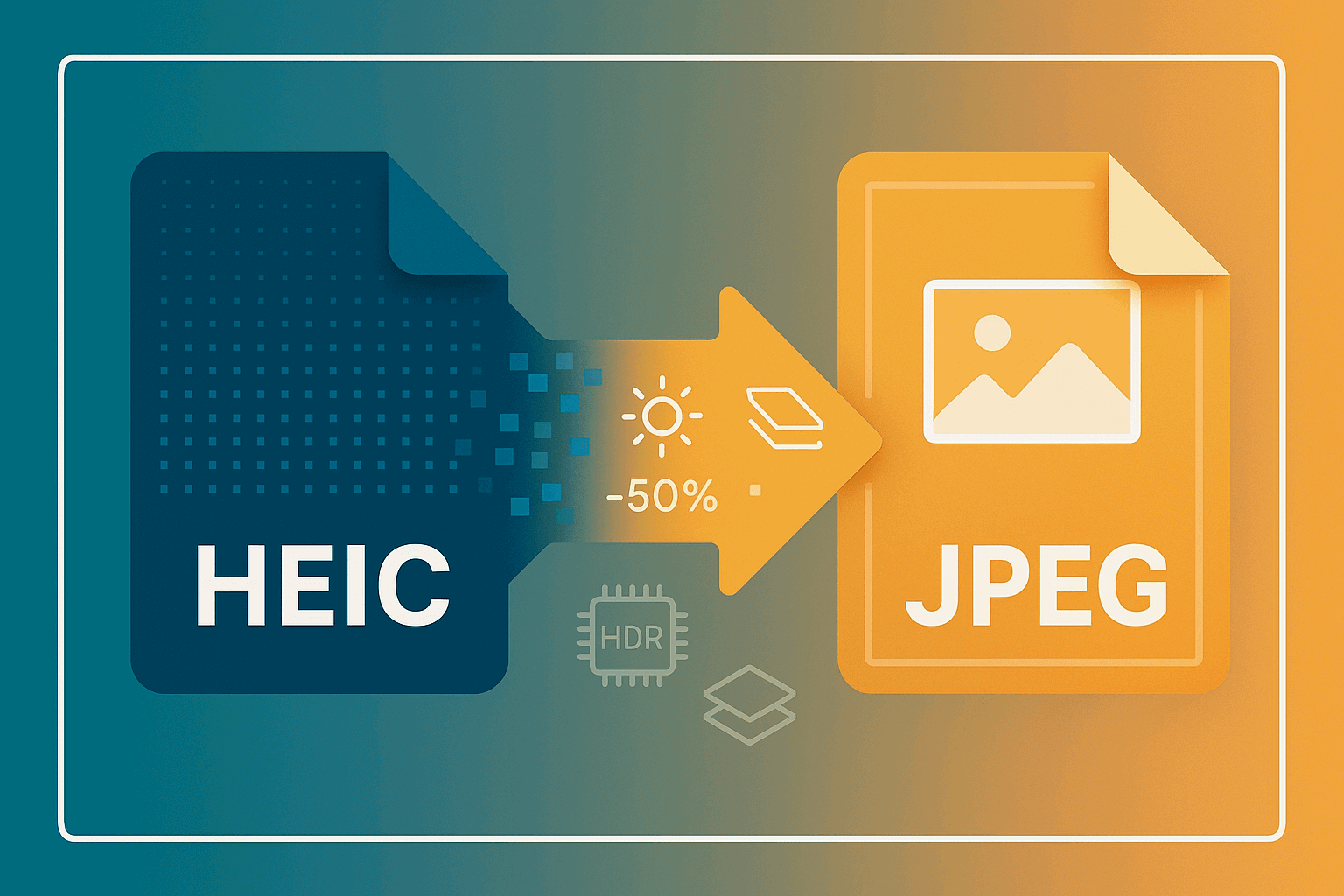
HEIC/HEIF lokal im Browser in JPEG konvertieren – mit Qualitätsstufe, Mehrbild-Ausgabe und ZIP-Download.
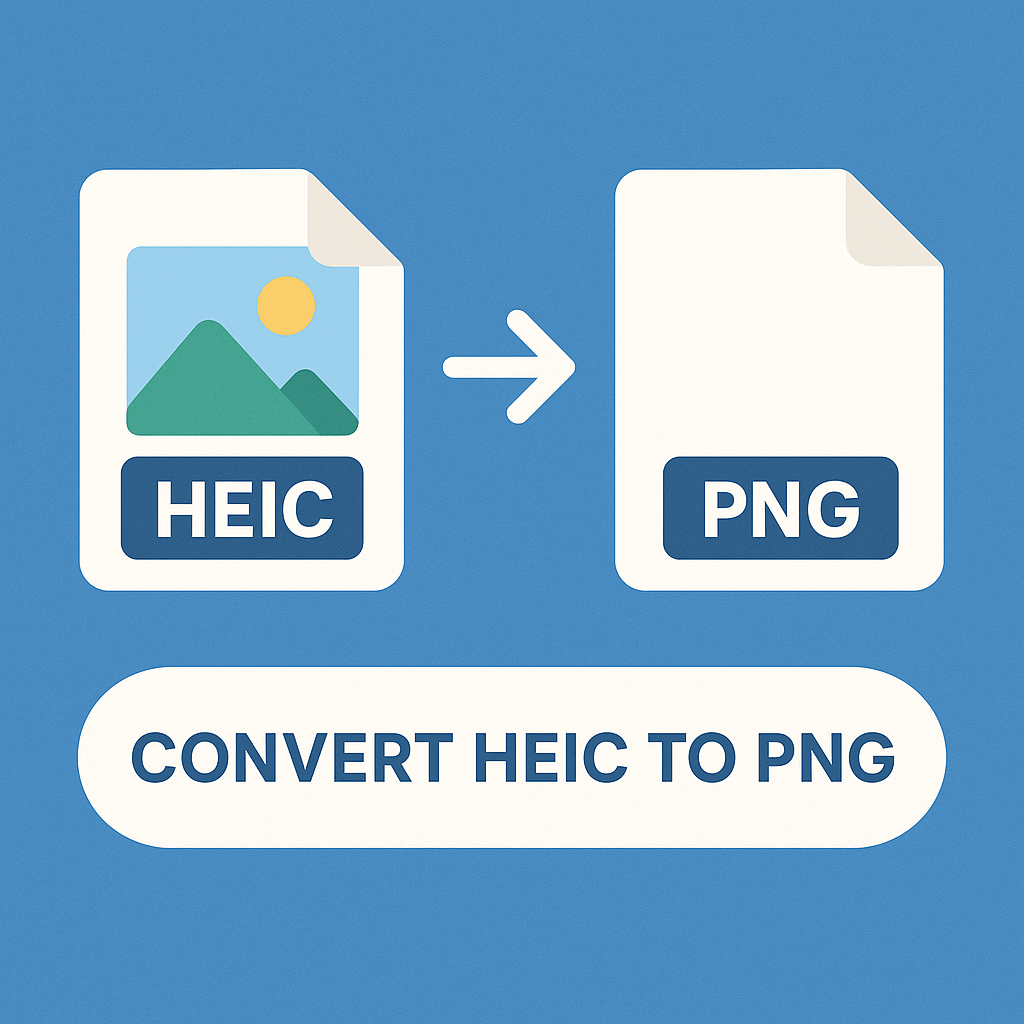
HEIC/HEIF lokal im Browser in PNG konvertieren – mit Mehrbild-Ausgabe und ZIP-Download.